יום חמישי, 10 באוקטובר 2013

יום רביעי, 12 באוגוסט 2009
מדריך אימולטור ל Playstation 2

לחצו על מה שמסומן בירוק על מנת להפעיל את האימולטור


לחצו על "הגדרות" מתרגום מאיזו שפה שזו לא תהיה ?


כמו שאתם רואים הכל מוכן בשבילכם... כל הביוס וההגדרות.
כל מה שצריך לעשות זה להגדיר את המקשים.
הריבוע האדום זה כאילו ג'ויסטיק 1 והכחול זה ג'ויסטיק 2.

אחרי שסיימתם להגדיר מקשים, אתם יכולים לצרוב משחק או להשתמש בתוכנה כגון Daemon Tools וללחוץ על מה שבתמונה ולשחק!
אני כבר משחק Naruto 4 אז מי שאומר שלא פועל סתם טמבל.

הורדה
http://rapidshare.com/files/265597843/Pcsx2__0.9.6.rar
מדריך איך להוריד מMEGAVIDEO
מדריך פשוט איך לשמור לעצמכם את הסרטים שאתם רואים בMEGAVIDEO אם אתם רוצים לראות אח"כ או לשמור אותם או כל דבר אחר , המדריך מתייחס ל INTERNET EXPLORER אבל כמובן שאותו דבר יכול לעבוד עם כל דפדפן אחר , או בלי דפדפן בכלל , רק תמצאו היכן ממוקמת ספריית ה Temporary Internet Files שלכם (בד"כ בתוך Documents and settinngs/USERNAME/LOCAL SETTINGS) יכול להיות שהיא נסתרת אז צריך לאפשר צפייה בתיקיות נסתרות ע"י לחיצה על TOOLS\FOLDER OPTIONS \ VIEW ולאפשר VIEW HIDDEN FILES AND FOLDERS. (או חילוף הדברים בעברית.
ועכשיו לשלבים:
קודם כל להכנס לסרט שרוצים לראות ואח"כ:


מכוון שיש את בעיית ה72 דקות , אז יצא שתורידו חצאי קבצים , ולכן מומלץ לנגן אותם עם FLV PLAYER ולא MEDIA PLAYER שבד"כ לא מצליח לפתוח אותם – וגם ב FLV PLAYER יכולה להיות בעיה שלא יהיה ניתן להריץ את הקבצים קדימה ואחורה בגלל שהם חצויים, כמובן אם נגמר לכם הזמן פשוט תעשו את הטריקים שצריך כדי לחזור לראות בלי לחכות (ניתן לקרוא על כךhttp://www.fxp.co.il/showthread.php?t=3484350 ) ופשוט תמשיכו את הטעינה מאותה נקודה שהפסקתם לראות (ניתן להזיז את הסמן של הזמן ) וכך מקסימום יהיו לכם שני חלקי קובץ עם הסרט המלא.

ואז תיפתח לכם הספריה של קובצי האינטרנט הזמניים שמאוכסנים במחשב שלכם , מכוון שכל אתר שאתם נכנסים אליו שומר את הקבצים שלו אצלכם במחשב , כולל כל סרט שאתם רואים , רק שהקבצים האלו בהיותם גדולים – נמחקים ברגע שאתם עוזבים את האתר.

ועכשיו לשלבים:
קודם כל להכנס לסרט שרוצים לראות ואח"כ:
מכוון שיש את בעיית ה72 דקות , אז יצא שתורידו חצאי קבצים , ולכן מומלץ לנגן אותם עם FLV PLAYER ולא MEDIA PLAYER שבד"כ לא מצליח לפתוח אותם – וגם ב FLV PLAYER יכולה להיות בעיה שלא יהיה ניתן להריץ את הקבצים קדימה ואחורה בגלל שהם חצויים, כמובן אם נגמר לכם הזמן פשוט תעשו את הטריקים שצריך כדי לחזור לראות בלי לחכות (ניתן לקרוא על כךhttp://www.fxp.co.il/showthread.php?t=3484350 ) ופשוט תמשיכו את הטעינה מאותה נקודה שהפסקתם לראות (ניתן להזיז את הסמן של הזמן ) וכך מקסימום יהיו לכם שני חלקי קובץ עם הסרט המלא.
ואז תיפתח לכם הספריה של קובצי האינטרנט הזמניים שמאוכסנים במחשב שלכם , מכוון שכל אתר שאתם נכנסים אליו שומר את הקבצים שלו אצלכם במחשב , כולל כל סרט שאתם רואים , רק שהקבצים האלו בהיותם גדולים – נמחקים ברגע שאתם עוזבים את האתר.
__________________
יום ראשון, 9 באוגוסט 2009
מדריך לקובץ RAR מוגן עם סיסמא
במדריך הזה תלמדו כיצד ניתן ליצור קובץ RAR שיהיה ניתן לחלץ ממנו את הקבצים רק בעזרת סיסמה. המדריך יעיל לאלה שמעלים דברים במיוחד לפורום מסויים.
קודם כל, תבחרו את הקובץ שאתם רוצים להכניס ל-RAR, לאחר שבחרתם, תסמנו אותו ותלחצו קליק ימני עליו, ושם בחרו ב-"Add to archive...".

בחלון שיפתח לכם תבחרו בלשונית "Advanced", ושם תלחצו על "Set Password...".

בחלון שיפתח לכם תכתבו את הסיסמה שבעזרת יתבצע חילוץ, ולאחר מכן לחצו "OK", ואז "אישור".

זהו, כעת נוצר לכם קובץ ה-RAR מוגן בסיסמה.
קודם כל, תבחרו את הקובץ שאתם רוצים להכניס ל-RAR, לאחר שבחרתם, תסמנו אותו ותלחצו קליק ימני עליו, ושם בחרו ב-"Add to archive...".
בחלון שיפתח לכם תבחרו בלשונית "Advanced", ושם תלחצו על "Set Password...".
בחלון שיפתח לכם תכתבו את הסיסמה שבעזרת יתבצע חילוץ, ולאחר מכן לחצו "OK", ואז "אישור".
זהו, כעת נוצר לכם קובץ ה-RAR מוגן בסיסמה.
מדריך שינוי שם לכמה קבצים במכה
שינוי שם למספר רב של קבצים בפעולה אחת, הוא דבר הרבה יותר שימושי והרבה פחות מסובך מכפי שאפשר לחשוב. הפעם נלמד איך עושים את זה, עם ובלי תוכנה.
באופן רגיל כדי לשנות שם של קובץ בסביבות Windows, מסמנים אותו ומקישים F2 או מבצעים קליק ימני ובוחרים ב-Rename. לא כולם יודעים שניתן לבצע את הפעולה הפשוטה הזו לא רק על קובץ אחד אלא גם על מספר קבצים. האפשרות הזו הופכת שימושית במיוחד כשרוצים לעשות סדר באוסף תמונות, וזה בדיוק המקרה בו נשתמש כדי להדגים.
איך עושים את זה?
פרקנו למחשב מהמצלמה הדיגיטלית כמה מאות תמונות. עכשיו זה רק עניין של זמן עד שלא נוכל למצוא את הידיים והרגליים - כי הרי התמונות החדשות, הלא ממויינות, יצטרפו להרבה תמונות שבו לפניהן ויבואו אחריהן. כדי לעשות קצת סדר, עברנו על התמונות וזיהינו קבוצות של תמונות באותו נושא. לכל קבוצת תמונות כאלו, הענקנו שמות דומים, עם מספור.
בשלב ראשון, סימנו את הקבצים בקבוצה
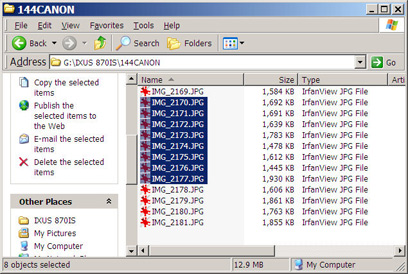
לאחר מכן הקשנו F2 ונתנו את השם הבסיסי, במקרה זה Bishulim.jpg.
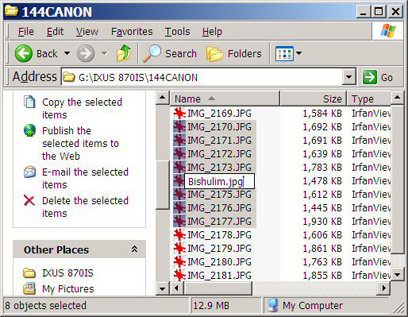
הקשנו Enter, וקיבלנו את הקבצים Bishulim (1).JPG, Bishulim (2).JPG, Bishulim (3).JPG וכולי.
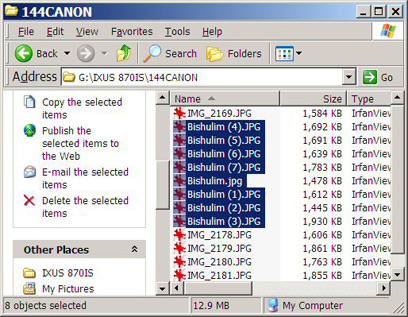
ואיך עושים את זה חכם?
אם אתם רוצים קצת יותר גמישות בבחירת השמות, ובאופן כללי רוצים יותר שליטה בתהליך, הכלי הכי פשוט וזמין לצורך העניין היא תוכנת IrfanView החינמית. זה ייראה לכם קצת מסובך בהתחלה, אבל אחרי פעם אחת שתעשו את זה העסק יתברר כדי פשוט.
זה מה שעליכם לעשות:
א. הורידו את התוכנה, התקינו והפעילו אותה (שלוש דקות סה"כ) והיכנסו לתפריט File -> Batch Conversion/Rename.
ב. נווטו לתיקייה הרצוי. בחלונית הימנית העליונה, סמנו את הקבצים שאת שמותיהם אתם רוצים לשנות, והקליקו על Add.
ג. באמצע החלון, בחרו בתיקיית היעד (Output Directory), בה ייווצרו הקבצים עם השמות החדשים. תוכלו להקליק על הכפתור Use this directory as output, כדי להשתמש בתיקייה הקיימת.
ד. מתחת לנ"ל, בחלק Work as, בחרו ב-Batch rename.
ה. בתחתית החלון, בשדה Name Pattern בחרו בפורמט הרצוי. למשל, בדוגמא שלנו, בחרנו בפורמט Bishulim#, כאשר סימן הסולמית מסמל ספרה. לו היו לנו 100 קבצים, היינו בוחרים בפורמט Biskulim.
ו. הקליקו על Start.
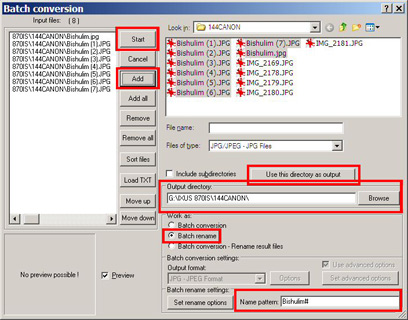
כברירת מחדל, הקבצים בשמות החדשים יווצרו באותה תיקייה, בלי למחוק את הקבצים הקיימים. הקליקו על Set Rename Options בתחתית החלון כדי לשנות גם את זה.
טריקים לדפדפן
טריק ראשון
כדי לשמור את דף האינטרנט ברשימת המועדפים שלך במהירות, הקש CTRL+D.
טריק שני
כדי להפוך טקסט בדפי אינטרנט לגדול יותר או קטן יותר, לחץ על תפריט תצוגה ולאחר מכן לחץ על גודל טקסט. הקש על F5 כדי לרענן את המסך.
טריק שלישי
כדי דף אינטרנט בדואר אלקטרוני על-ידי לחיצה על תפריט קובץ, הצבעה על שלח, ולאחר מכן לחיצה על דף בדואר אלקטרוני.
טריק רביעי
תמונות ורקעים באינטרנט מהווים טפטים נפלאים לשולחן העבודה. פשוט לחץ באמצעות לחצן העכבר הימני על התמונה הרצויה, ולאחר מכן לחץ על קבע כטפט.
טריק חמישי
כדי לגלול אל תחילת מסמך, הקש על מקש חץ למעלה.
טריק שישי
כדי לגלול אל תחילת מסמך בקפיצות גדולות, הקש על PAGE UP.
טריק שביעי
כדי לחזור במהירות אל דפים קודמים, באפשרותך ללחוץ על החץ למטה הקטן לצידו של לחצן קודם.
טריק שמיני
כדי לשנות את גודל השטח בדיסק הקשיח המשמש לאחסון קבצי אינטרנט זמניים, לחץ על תפריט כלים, לחץ על אפשרויות אינטרנט ולאחר מכן על הגדרות.
טריק תשיעי
באפשרותך לוודא כי דף האינטרנט המוצג מכיל את המידע המעודכן ביותר על-ידי הקשה על F5 כדי לרענן אותו.
טריק עשירי
Internet Explorer חוסך לך זמן והקשות מיותרות על-ידי השלמת כתובות URL שאתה מקליד לעיתים קרובות.
טריק אחד עשרה
כדי לעבור קדימה בין מסגרות, הקש CTRL+TAB.
טריק שתיים עשרה
כדי לעבור אחורה בין מסגרות, הקש SHIFT+CTRL+TAB.
טריק שלוש עשרה
באפשרותך להקליד מילה בשורת הכתובת ולהקיש על CTRL+ENTER כדי להוסיף http:/www. ו- .com בצידי המילה באופן אוטומטי.
טריק ארבע עשרה
אם תוכנית הדואר האלקטרוני שלך היא Microsoft Outlook או Outlook Express, באפשרותך לגרור קיצור דרך לאינטרנט לתוך הודעת דואר אלקטרוני.
כדי לשמור את דף האינטרנט ברשימת המועדפים שלך במהירות, הקש CTRL+D.
טריק שני
כדי להפוך טקסט בדפי אינטרנט לגדול יותר או קטן יותר, לחץ על תפריט תצוגה ולאחר מכן לחץ על גודל טקסט. הקש על F5 כדי לרענן את המסך.
טריק שלישי
כדי דף אינטרנט בדואר אלקטרוני על-ידי לחיצה על תפריט קובץ, הצבעה על שלח, ולאחר מכן לחיצה על דף בדואר אלקטרוני.
טריק רביעי
תמונות ורקעים באינטרנט מהווים טפטים נפלאים לשולחן העבודה. פשוט לחץ באמצעות לחצן העכבר הימני על התמונה הרצויה, ולאחר מכן לחץ על קבע כטפט.
טריק חמישי
כדי לגלול אל תחילת מסמך, הקש על מקש חץ למעלה.
טריק שישי
כדי לגלול אל תחילת מסמך בקפיצות גדולות, הקש על PAGE UP.
טריק שביעי
כדי לחזור במהירות אל דפים קודמים, באפשרותך ללחוץ על החץ למטה הקטן לצידו של לחצן קודם.
טריק שמיני
כדי לשנות את גודל השטח בדיסק הקשיח המשמש לאחסון קבצי אינטרנט זמניים, לחץ על תפריט כלים, לחץ על אפשרויות אינטרנט ולאחר מכן על הגדרות.
טריק תשיעי
באפשרותך לוודא כי דף האינטרנט המוצג מכיל את המידע המעודכן ביותר על-ידי הקשה על F5 כדי לרענן אותו.
טריק עשירי
Internet Explorer חוסך לך זמן והקשות מיותרות על-ידי השלמת כתובות URL שאתה מקליד לעיתים קרובות.
טריק אחד עשרה
כדי לעבור קדימה בין מסגרות, הקש CTRL+TAB.
טריק שתיים עשרה
כדי לעבור אחורה בין מסגרות, הקש SHIFT+CTRL+TAB.
טריק שלוש עשרה
באפשרותך להקליד מילה בשורת הכתובת ולהקיש על CTRL+ENTER כדי להוסיף http:/www. ו- .com בצידי המילה באופן אוטומטי.
טריק ארבע עשרה
אם תוכנית הדואר האלקטרוני שלך היא Microsoft Outlook או Outlook Express, באפשרותך לגרור קיצור דרך לאינטרנט לתוך הודעת דואר אלקטרוני.
מדריך להסרת חומת האש
בתור התחלה , נכנס לתפריט ההתחל/start ,
משם להגדרות , ומהגדרות ללוח הבקרה / Control Panel .
למי שלא הצליח , הנה תמונה שתמחיש מהלך זה :

לאחר מכן , נפתח לכם חלון ובו כל מיני אפשרויות.
זהו לוח הבקרה שלכם , מכאן נקליק על ;; ל"חומת האש של Windows " ונפתח את זה .
למי שלא הצליח , מהלך זה יוצג בדוגמא הבאה :
כעת נפתח לנו חלון ובו האפשרויות של חומת האש שלנו. בחלון זה ישנם 2 אפשרויות :
פעילה , ולא פעילה.
אם תרצו שחומת האש שלכם תהיה "פעילה" , לחצו על פעילה , ואם תרצו שלא תפעל, אז לחצו על "לא פעילה".
לרוב , לא מומלץ להשאיר את מחשבכם ללא חומת אש.
אני מציע להוריד חומת אש אחרת מהאינטרנט. תוכלו לחפש אנטיוירוסים ועוד תוכנות באתרנו.
בתמונה הבאה , נראה איך להעביר אותה למצב "לא פעיל" .
משם להגדרות , ומהגדרות ללוח הבקרה / Control Panel .
למי שלא הצליח , הנה תמונה שתמחיש מהלך זה :
לאחר מכן , נפתח לכם חלון ובו כל מיני אפשרויות.
זהו לוח הבקרה שלכם , מכאן נקליק על ;; ל"חומת האש של Windows " ונפתח את זה .
למי שלא הצליח , מהלך זה יוצג בדוגמא הבאה :
כעת נפתח לנו חלון ובו האפשרויות של חומת האש שלנו. בחלון זה ישנם 2 אפשרויות :
פעילה , ולא פעילה.
אם תרצו שחומת האש שלכם תהיה "פעילה" , לחצו על פעילה , ואם תרצו שלא תפעל, אז לחצו על "לא פעילה".
לרוב , לא מומלץ להשאיר את מחשבכם ללא חומת אש.
אני מציע להוריד חומת אש אחרת מהאינטרנט. תוכלו לחפש אנטיוירוסים ועוד תוכנות באתרנו.
בתמונה הבאה , נראה איך להעביר אותה למצב "לא פעיל" .
עשרה טיפים להאצת Vista
כדי לקבל ממנה רמת ביצועים טובה תצטרכו להתקין אותה על מחשב חדש וחזק; אבל כדי לקבל ביצועים סבירים - או לפחות טובים יותר ממה שאתם מקבלים עכשיו אם אתם משתמשים בויסטה - תוכלו ליישם את הטיפים שלנו.
מצאנו וניסינו עשרות טיפים כאלה ובחרנו עבורכם עשרת הטיפים המוצלחים ביותר. שיפור הביצועים הצפוי, בהתאם למחשב, יהיה בין אחוזים בודדים במחשבים חזקים לעשרות אחוזים במחשבים ישנים יותר. 1. השתמשו ב- XP
בנאלי, אבל נכון: הדרך הכי טובה לשפר ביצועים היא להסיר את Vista ולהתקין XP. אם אתם משתמשים במחשב חלש יחסית - זה הפתרון. אם אתם מתעקשים על Vista, הרחיבו את הזיכרון ל-2GB. אם יש לכם עוד כסף, השקיעו אותו במאיץ גרפי.
2. הכי חשוב: עדכונים
בכל בדיקה שערכנו, קיבלנו את שיפור הביצועים הגדול ביותר כתוצאה מעדכונים ל-Vista ולדרייברים עבורה. כשחבילת השירות SP1 תוצע להורדה בגירסה סופית, אנחנו ממליצים להתקין גם אותה. בינתיים, מומלץ מאד להתקין את כל העדכונים הקריטיים ועדכוני הדרייברים הזמינים דרך Windows Update.
רוב הניידים מגיעים היום עם כלי עדכון מיוחדים של היצרן ומומלץ להשתמש בהם. שימו לב במיוחד לדרייבר של המאיץ הגרפי, בעיקר אם הוא של NVidia. דרייברים לרכיבים אחרים עשויים לפתור באגים שונים שהאיטו את המערכת.
 עדכונים זה חשוב (צילום מסך)
3. השתמשו בהגדרת ההספק המתאימה
אם אתם משתמשים במחשב נייד כדאי מאד שתכירו את מצבי ההספק השונים של Vista. ישנם שלושה כאלה: Power Saver, Balanced ו-High performance. השמות מדברים בעד עצמם.
את ההגדרות ניתן לשנות מלוח הבקרה או מאייקון הסוללה ב-Notification Area (פינת המסך, ליד השעון), פשוט הקליקו עליו ובחרו. ברירת המחדל היא Balanced, והיא אינה משתנה מעצמה. כשאתם לא מחוברים לרשת החשמל, וזקוקים לזמן סוללה ארוך, בחרו ב-Power Saver. לעומת זאת, אם תשנו את ההגדרה ל-High Performance כשאתם כן מחוברים לחשמל, תגלו שהמחשב שלכם עובד מהר יותר.

צריכת חשמל יעילה יותר (צילום מסך)
4. התקינו תוכנת דפרגמנטציה
קשה להאמין, אבל כברירת מחדל מאחה הקבצים של ויסטה לא מטפל בקבצים שגודלם מעל 64MB. זה, והעובדה שמדובר בכלי איטי ולא-נוח בעליל גם כשהוא כן עושה את העבודה, מספיק כדי להצדיק התקנה של כלי דפרגמנטציה אחר.
Defraggler של Piriform (מפתחת CCleaner) היא תוכנה זריזה, חינמית וידידותית יחסית שיכולה לעשות את עבודה טובה יותר. חלק מהניידים החדשים מגיעים כבר עם תוכנת דפרגמנטציה מצד שלישי, לעיתים קרובות גירסת ה-OEM של תוכנת PerfectDisk של Raxco, שהיא מצויינת. אחד מהיתרונות של התוכנה הזו היא האפשרות לבצע דפרגמנטציית Offline לקבצי מערכת ובמיוחד ל-Pagefile.

לאחות - זה כדאי (צילום מסך)
5. השתמשו ב-ReadyBoost
ReadyBoost היא תכונה של ויסטה שמנצלת זיכרון USB נייד ("דיסק און קי"), במקום זיכרון ה-RAM שלכם, לשיפור ביצועי הגישה לדיסק. שיפור מוחשי בביצועי המחשב יורגש רק אם:
א. יש לכם מעט מדי זיכרון בשביל ויסטה - 1GB או 512MB.
ב. אם זיכרון ה-USB שלכם הוא מדגם חדש ומהיר יחסית.
במקרים אחרים אפשר לוותר.
6. בטלו את שירות האינדוקס
ה-Indexing Service, המוכר כבר מ-XP, הוא מודול תוכנה קטן שאמור לשפר את ביצועי החיפוש בתוך הקבצים של המחשב. לשם כך הוא שומר ומעדכן כל הזמן רשימות של קבצים, תוך שהוא מבזבז זיכרון יקר ומעסיק את הדיסק הקשיח שלכם הרבה מעבר לנדרש. אם אתם ממילא משתמשים בכלי אחר לחיפוש במחשב, דוגמת Google Desktop, עדיף לכבות את השירות.
לשם כך, הקלידו בשורת הפקודה services.msc והקישו Enter כדי להיכנס לרשימת השירותים. חפשו את השירות Indexing Service, עשו עליו קליק ימני, וכנסו ל-Properies. כעת שנו את ההגדרה עבורו מ-Automatic ל-Manual ואשרו (הגדרה למצב Manual אומרת שאם מסיבה כלשהי יהיה לכם צורך בשירות מסויים, הוא יופעל). באותה הזדמנות תוכלו להעביר ל-Manual שירותים אחרים שרוב הסיכויים שאינכם רוצים אותם או זקוקים להם. חפשו ברשימה את השירותים הבאים:
Windows Search
Tablet PC Input Service (אם המחשב שלכם איננו Tablet)
Windows Error Reporting (אלא אם כן אתם רוצים לדווח למיקרוסופט על התקלות שלכם)
TCP/IP NetBIOS Helper (אם אתם מחוברים לרשת ארגונית, שאלו את מנהל הרשת)
ReadyBoost (אם אינכם משתמשים בתכונה הזו)
SSDP Discovery Service
7. וותרו על כמה אפקטים
אם המחשב שלכם ממילא בקושי סוחב את ויסטה ואתם משתמשים במאיץ גרפי מובנה (Onboard) ולא בכרטיס נפרד (Discrete), הסרה של חלק מהפירוטכניקה תעשה טוב לביצועי המחשב שלכם.
גשו ללוח הבקרה, הקליקו על System and Maintenance, System, Advanced System Settings והיכנסו ל- Advanced , Performance Settings. הקליקו על הלשונית Visual Effects. בחלון שיופיע תוכלו פשוט לבחור ב-Adjust Windows for best performance, אבל אז לא יישאר כלום מהממשק של ויסטה. תוכלו לבחור ב-Let Windows choose, אבל הבחירות של ויסטה לא תמיד מוצלחות.
המלצתנו - הסירו את הסימון מכל האפשרויות מלבד הבאות:
Show shadows under menus Show shadows under mouse pointer Show translucent selection rectangle
Show windows content while dragging
Smooth edges of screen fonts
Use drop shadows for icons labels on the desktop Use visual styles on windows and buttons

מורידים אפקטים כבדים (צילום מסך)
8. כיבוי זמני של Aero Glass
אם במהלך העבודה אתם רוצים לכבות את Aero כדי לשחרר משאבים, תוכלו לעשות זאת באמצעות פקודה פשוטה:
Rundll32 dwmApi #104
כדי להפעיל מחדש השתמשו בפקודה הזו: Rundll32 dwmApi #102
ותוכלו, בזמן ש-Aero מכובה, להפעיל Flip3D בלבד (עשוי להיות חשוב למשחקים): Rundll32 dwnApi #105
את הפקודות הללו ניתן להקליד בשורת הפקודה (התחל, הפעלה), או ליצור עבורן קיצורי דרך משולחן העבודה כדי להפעיל ולכבות בקליק.

להשבית את Aero (צילום מסך)
9. התאימו את הגדרות הזיכרון הוירטואלי
כברירת מחדל, ויסטה מנהלת את הזיכרון הוירטואלי בקובץ בעל גודל משתנה. השינויים בקובץ הזה במהלך העבודה, והפיצול שנגרם כתוצאה מהם, פוגעים בביצועים. לכן, מומלץ להגדיר גודל קבוע. לחלופין, אם יש לכם במחשב יותר מדיסק אחד, מומלץ להעביר את -Page File לדיסק שונה מזה שבו מתנהלת עיקר העבודה (לדוגמא, אם ברוב הזמן אתם עורכים קבצים גדולים שמאוחסנים בכונן C, להעביר את הקובץ לכונן D).
היכנסו שוב לחלון Performance, Settings מקודם אבל הפעם הקליקו על הלשונית הסמוכה, Advanced. בחלק התחתון של חלון ה-Performance Options תחת הלשונית Advanced, הקליקו על Change כדי להיכנס להגדרות הזיכרון הוירטואלי. הסירו את הסימון מהאופציה Automatically manage paging file size. אם יש לכם רק דיסק אחד ולא חסר לכם מקום, הכי טוב להגדיר נפח קבוע. בחרו באופציה Custom Size והגדירו את המינימום (Initial Size) והמקסימום (Maximum Size ) לערך זהה - הנפח שמוגדר בתחתית החלון כ-Recommended.

זיכרון וירטואלי בנפח קבוע (צילום מסך)
10. האיצו את ממשק ה-SATA
מיקרוסופט מזהירה שהשינוי הזה עלול לגרום לאובדן מידע במקרה של הפסקת חשמל. אם אתם משתמשים רוב הזמן במחשב נייד שיש לו אספקת חשמל משלו, ונוהגים לגבות את המידע שלכם, אז שימוש בתכונה הזו יעניק לכם שיפור של כמה אחוזים בביצועים.
היכנסו למנהל ההתקנים (Device Manager) בלוח הבקרה, הקליקו על סימן הפלוס ליד הדיסק הקשיח, סמנו את כונן ה-SATA, בצעו קליק ימני ובחרו Properties. היכנסו ל-Policies וסמנו את האופציה Enable Advanced Performance.
מצאנו וניסינו עשרות טיפים כאלה ובחרנו עבורכם עשרת הטיפים המוצלחים ביותר. שיפור הביצועים הצפוי, בהתאם למחשב, יהיה בין אחוזים בודדים במחשבים חזקים לעשרות אחוזים במחשבים ישנים יותר. 1. השתמשו ב- XP
בנאלי, אבל נכון: הדרך הכי טובה לשפר ביצועים היא להסיר את Vista ולהתקין XP. אם אתם משתמשים במחשב חלש יחסית - זה הפתרון. אם אתם מתעקשים על Vista, הרחיבו את הזיכרון ל-2GB. אם יש לכם עוד כסף, השקיעו אותו במאיץ גרפי.
2. הכי חשוב: עדכונים
בכל בדיקה שערכנו, קיבלנו את שיפור הביצועים הגדול ביותר כתוצאה מעדכונים ל-Vista ולדרייברים עבורה. כשחבילת השירות SP1 תוצע להורדה בגירסה סופית, אנחנו ממליצים להתקין גם אותה. בינתיים, מומלץ מאד להתקין את כל העדכונים הקריטיים ועדכוני הדרייברים הזמינים דרך Windows Update.
רוב הניידים מגיעים היום עם כלי עדכון מיוחדים של היצרן ומומלץ להשתמש בהם. שימו לב במיוחד לדרייבר של המאיץ הגרפי, בעיקר אם הוא של NVidia. דרייברים לרכיבים אחרים עשויים לפתור באגים שונים שהאיטו את המערכת.
עדכונים זה חשוב (צילום מסך)3. השתמשו בהגדרת ההספק המתאימה
אם אתם משתמשים במחשב נייד כדאי מאד שתכירו את מצבי ההספק השונים של Vista. ישנם שלושה כאלה: Power Saver, Balanced ו-High performance. השמות מדברים בעד עצמם.
את ההגדרות ניתן לשנות מלוח הבקרה או מאייקון הסוללה ב-Notification Area (פינת המסך, ליד השעון), פשוט הקליקו עליו ובחרו. ברירת המחדל היא Balanced, והיא אינה משתנה מעצמה. כשאתם לא מחוברים לרשת החשמל, וזקוקים לזמן סוללה ארוך, בחרו ב-Power Saver. לעומת זאת, אם תשנו את ההגדרה ל-High Performance כשאתם כן מחוברים לחשמל, תגלו שהמחשב שלכם עובד מהר יותר.
צריכת חשמל יעילה יותר (צילום מסך)
4. התקינו תוכנת דפרגמנטציה
קשה להאמין, אבל כברירת מחדל מאחה הקבצים של ויסטה לא מטפל בקבצים שגודלם מעל 64MB. זה, והעובדה שמדובר בכלי איטי ולא-נוח בעליל גם כשהוא כן עושה את העבודה, מספיק כדי להצדיק התקנה של כלי דפרגמנטציה אחר.
Defraggler של Piriform (מפתחת CCleaner) היא תוכנה זריזה, חינמית וידידותית יחסית שיכולה לעשות את עבודה טובה יותר. חלק מהניידים החדשים מגיעים כבר עם תוכנת דפרגמנטציה מצד שלישי, לעיתים קרובות גירסת ה-OEM של תוכנת PerfectDisk של Raxco, שהיא מצויינת. אחד מהיתרונות של התוכנה הזו היא האפשרות לבצע דפרגמנטציית Offline לקבצי מערכת ובמיוחד ל-Pagefile.
לאחות - זה כדאי (צילום מסך)
5. השתמשו ב-ReadyBoost
ReadyBoost היא תכונה של ויסטה שמנצלת זיכרון USB נייד ("דיסק און קי"), במקום זיכרון ה-RAM שלכם, לשיפור ביצועי הגישה לדיסק. שיפור מוחשי בביצועי המחשב יורגש רק אם:
א. יש לכם מעט מדי זיכרון בשביל ויסטה - 1GB או 512MB.
ב. אם זיכרון ה-USB שלכם הוא מדגם חדש ומהיר יחסית.
במקרים אחרים אפשר לוותר.
6. בטלו את שירות האינדוקס
ה-Indexing Service, המוכר כבר מ-XP, הוא מודול תוכנה קטן שאמור לשפר את ביצועי החיפוש בתוך הקבצים של המחשב. לשם כך הוא שומר ומעדכן כל הזמן רשימות של קבצים, תוך שהוא מבזבז זיכרון יקר ומעסיק את הדיסק הקשיח שלכם הרבה מעבר לנדרש. אם אתם ממילא משתמשים בכלי אחר לחיפוש במחשב, דוגמת Google Desktop, עדיף לכבות את השירות.
לשם כך, הקלידו בשורת הפקודה services.msc והקישו Enter כדי להיכנס לרשימת השירותים. חפשו את השירות Indexing Service, עשו עליו קליק ימני, וכנסו ל-Properies. כעת שנו את ההגדרה עבורו מ-Automatic ל-Manual ואשרו (הגדרה למצב Manual אומרת שאם מסיבה כלשהי יהיה לכם צורך בשירות מסויים, הוא יופעל). באותה הזדמנות תוכלו להעביר ל-Manual שירותים אחרים שרוב הסיכויים שאינכם רוצים אותם או זקוקים להם. חפשו ברשימה את השירותים הבאים:
Windows Search
Tablet PC Input Service (אם המחשב שלכם איננו Tablet)
Windows Error Reporting (אלא אם כן אתם רוצים לדווח למיקרוסופט על התקלות שלכם)
TCP/IP NetBIOS Helper (אם אתם מחוברים לרשת ארגונית, שאלו את מנהל הרשת)
ReadyBoost (אם אינכם משתמשים בתכונה הזו)
SSDP Discovery Service
7. וותרו על כמה אפקטים
אם המחשב שלכם ממילא בקושי סוחב את ויסטה ואתם משתמשים במאיץ גרפי מובנה (Onboard) ולא בכרטיס נפרד (Discrete), הסרה של חלק מהפירוטכניקה תעשה טוב לביצועי המחשב שלכם.
גשו ללוח הבקרה, הקליקו על System and Maintenance, System, Advanced System Settings והיכנסו ל- Advanced , Performance Settings. הקליקו על הלשונית Visual Effects. בחלון שיופיע תוכלו פשוט לבחור ב-Adjust Windows for best performance, אבל אז לא יישאר כלום מהממשק של ויסטה. תוכלו לבחור ב-Let Windows choose, אבל הבחירות של ויסטה לא תמיד מוצלחות.
המלצתנו - הסירו את הסימון מכל האפשרויות מלבד הבאות:
Show shadows under menus Show shadows under mouse pointer Show translucent selection rectangle
Show windows content while dragging
Smooth edges of screen fonts
Use drop shadows for icons labels on the desktop Use visual styles on windows and buttons
מורידים אפקטים כבדים (צילום מסך)
8. כיבוי זמני של Aero Glass
אם במהלך העבודה אתם רוצים לכבות את Aero כדי לשחרר משאבים, תוכלו לעשות זאת באמצעות פקודה פשוטה:
Rundll32 dwmApi #104
כדי להפעיל מחדש השתמשו בפקודה הזו: Rundll32 dwmApi #102
ותוכלו, בזמן ש-Aero מכובה, להפעיל Flip3D בלבד (עשוי להיות חשוב למשחקים): Rundll32 dwnApi #105
את הפקודות הללו ניתן להקליד בשורת הפקודה (התחל, הפעלה), או ליצור עבורן קיצורי דרך משולחן העבודה כדי להפעיל ולכבות בקליק.
להשבית את Aero (צילום מסך)
9. התאימו את הגדרות הזיכרון הוירטואלי
כברירת מחדל, ויסטה מנהלת את הזיכרון הוירטואלי בקובץ בעל גודל משתנה. השינויים בקובץ הזה במהלך העבודה, והפיצול שנגרם כתוצאה מהם, פוגעים בביצועים. לכן, מומלץ להגדיר גודל קבוע. לחלופין, אם יש לכם במחשב יותר מדיסק אחד, מומלץ להעביר את -Page File לדיסק שונה מזה שבו מתנהלת עיקר העבודה (לדוגמא, אם ברוב הזמן אתם עורכים קבצים גדולים שמאוחסנים בכונן C, להעביר את הקובץ לכונן D).
היכנסו שוב לחלון Performance, Settings מקודם אבל הפעם הקליקו על הלשונית הסמוכה, Advanced. בחלק התחתון של חלון ה-Performance Options תחת הלשונית Advanced, הקליקו על Change כדי להיכנס להגדרות הזיכרון הוירטואלי. הסירו את הסימון מהאופציה Automatically manage paging file size. אם יש לכם רק דיסק אחד ולא חסר לכם מקום, הכי טוב להגדיר נפח קבוע. בחרו באופציה Custom Size והגדירו את המינימום (Initial Size) והמקסימום (Maximum Size ) לערך זהה - הנפח שמוגדר בתחתית החלון כ-Recommended.
זיכרון וירטואלי בנפח קבוע (צילום מסך)
10. האיצו את ממשק ה-SATA
מיקרוסופט מזהירה שהשינוי הזה עלול לגרום לאובדן מידע במקרה של הפסקת חשמל. אם אתם משתמשים רוב הזמן במחשב נייד שיש לו אספקת חשמל משלו, ונוהגים לגבות את המידע שלכם, אז שימוש בתכונה הזו יעניק לכם שיפור של כמה אחוזים בביצועים.
היכנסו למנהל ההתקנים (Device Manager) בלוח הבקרה, הקליקו על סימן הפלוס ליד הדיסק הקשיח, סמנו את כונן ה-SATA, בצעו קליק ימני ובחרו Properties. היכנסו ל-Policies וסמנו את האופציה Enable Advanced Performance.
יום שבת, 8 באוגוסט 2009
מדריך שחזור קבצים שנמחקו מהמחשב
יש לכם קבצים שמחקתם ואתם לא יודעים איך להחזיר?
במדריך זה אסביר לשחזר קבצים שנמחקו גם מהסל מיחזור
בתוכנה המצורפת יש אפשרות גם לשחזר כוננים וDATA
תורידו את התוכנה הזאת:
PC INSPECTOR File Recovery
לחץ כאן להורדת התוכנה:
http://www.snapfiles.com/get/pcinspector.html
תפקידה של תוכנה זו הוא לעזור לנו לשחזר קבצים, גם אם עקפנו את סל המיחזור, וגם אם עבר זמן רב מאז המחיקה.
התוכנה גם מאפשרת לשחזר קבצים מתוך מחיצות שנהרסו בדיסק הקשיח.
***
תורידו את התוכנה PC INSPECTOR File Recovery המצורפת למעלה.
הפעילו את התוכנה ובחרו שפה:
לחצו על הלחצן הראשון המסומן באדום:
לאחר סריקה קצרה מאוד של התוכנה
בחרו את הכונן שבו אתם רוצים למצוא קובץ שנמחק:
וליחצו OK.
כעת יוצגו בפניכם הפרטים שיש בכונן, כל מה שירוק זה דברים שנמחקו:
אם אתם לא רואים את הקבצים ליחצו בצד שמאל Deleted
בצד ימין אפשר לראות את איכות הקובץ, וככה לדעת אם הקובץ יהיה מושלם או שהוא יהיה פגום, בחלקו או בצורה קטנה.
אם לא מצאתם את הקובץ אם שנמאס לכם לחפש לבד, יש לכם אפשרות לבצע חיפוש:
ליחצו Object ו... Find
רישמו בשדה החיפוש את השם קובץ ואשרו.
***
מצאתם את הקובץ?
כעת ליחצו עליו לחצן ימני
ביחרו: Save to
ושמרו במקום שאתם רוצים.
במדריך זה אסביר לשחזר קבצים שנמחקו גם מהסל מיחזור
בתוכנה המצורפת יש אפשרות גם לשחזר כוננים וDATA
תורידו את התוכנה הזאת:
PC INSPECTOR File Recovery
לחץ כאן להורדת התוכנה:
http://www.snapfiles.com/get/pcinspector.html
תפקידה של תוכנה זו הוא לעזור לנו לשחזר קבצים, גם אם עקפנו את סל המיחזור, וגם אם עבר זמן רב מאז המחיקה.
התוכנה גם מאפשרת לשחזר קבצים מתוך מחיצות שנהרסו בדיסק הקשיח.
***
תורידו את התוכנה PC INSPECTOR File Recovery המצורפת למעלה.
הפעילו את התוכנה ובחרו שפה:
לחצו על הלחצן הראשון המסומן באדום:
לאחר סריקה קצרה מאוד של התוכנה
בחרו את הכונן שבו אתם רוצים למצוא קובץ שנמחק:
וליחצו OK.
כעת יוצגו בפניכם הפרטים שיש בכונן, כל מה שירוק זה דברים שנמחקו:
אם אתם לא רואים את הקבצים ליחצו בצד שמאל Deleted
בצד ימין אפשר לראות את איכות הקובץ, וככה לדעת אם הקובץ יהיה מושלם או שהוא יהיה פגום, בחלקו או בצורה קטנה.
אם לא מצאתם את הקובץ אם שנמאס לכם לחפש לבד, יש לכם אפשרות לבצע חיפוש:
ליחצו Object ו... Find
רישמו בשדה החיפוש את השם קובץ ואשרו.
***
מצאתם את הקובץ?
כעת ליחצו עליו לחצן ימני
ביחרו: Save to
ושמרו במקום שאתם רוצים.
מדריך להמרת סוגי קבצים
דרך להמיר את כל סוגי הקבצים לכל סוגי הקבצים אם זה וידאו, אודיאו,תמונות וכל זה בלי תוכנות ובלי כלום זה אונליין:
כנסו לאתר: http://www.media-convert.com/
תלחצו על עיון ותשימו איזה קובץ שבא לכם.
ב- Input format הוא יכתוב איזה קובץ הוא עכשיו
ב-Output format אתם בוחרים לאיזה סוג קובץ הוא ימיר את הקובץ
אחרי שבחרתם סוג קובץ שימיר תלחצו בצד על ok ואז הוא ימיר.
אחרי שהוא ימיר הוא יביא לכם קישור הורדה של הקובץ החדש ותורידו.
נ.ב
יש גם אפשרות להוריד את זה לפלאפון
איך עושים את זה?
מתחת לdownload אחרי שהוא ימיר יהיה לכם כתובת wap וקוד כנסו לכתובת הזאת בפלאפון תכתבו את הקוד ותורידו!
כנסו לאתר: http://www.media-convert.com/
תלחצו על עיון ותשימו איזה קובץ שבא לכם.
ב- Input format הוא יכתוב איזה קובץ הוא עכשיו
ב-Output format אתם בוחרים לאיזה סוג קובץ הוא ימיר את הקובץ
אחרי שבחרתם סוג קובץ שימיר תלחצו בצד על ok ואז הוא ימיר.
אחרי שהוא ימיר הוא יביא לכם קישור הורדה של הקובץ החדש ותורידו.
נ.ב
יש גם אפשרות להוריד את זה לפלאפון
איך עושים את זה?
מתחת לdownload אחרי שהוא ימיר יהיה לכם כתובת wap וקוד כנסו לכתובת הזאת בפלאפון תכתבו את הקוד ותורידו!
מדריך לשחזור מחשב
שלום יש כאלה שיודעים איך לשחזר אבל זה מדריך לכאלה שלא יודעים אוקיי
מתחילים...
שלב 1:
לוחצים ''התחל'' כמו בתמונה:

שלב 2:
לאחר מכן לוחצים ''עזרה ותמיכה'' כמו בתמונה:

שלב 3:
היה לכם בצד שמאל באמצע בערך ''בטל שיונים שנעשו במחשב שלך באמצעות שחזור מערכת''
תלחצו על זה כמו בתמונה:

תלחצו כמו בתמונה
שלב 4:
תסמנו כמו בתמונה ותעשו ''הבא >''

שלב 5:
ואז תבחרו את התאריך שברצונכם לשחזר את המחשב כמו בתמונה היה לכם:

ואז זה יעשה ריסטרט למחשב ושהמחשב ידלק זה היה כמו בתאריך שבחרתם לשחזר!
מתחילים...
שלב 1:
לוחצים ''התחל'' כמו בתמונה:
שלב 2:
לאחר מכן לוחצים ''עזרה ותמיכה'' כמו בתמונה:
שלב 3:
היה לכם בצד שמאל באמצע בערך ''בטל שיונים שנעשו במחשב שלך באמצעות שחזור מערכת''
תלחצו על זה כמו בתמונה:
תלחצו כמו בתמונה
שלב 4:
תסמנו כמו בתמונה ותעשו ''הבא >''
שלב 5:
ואז תבחרו את התאריך שברצונכם לשחזר את המחשב כמו בתמונה היה לכם:
ואז זה יעשה ריסטרט למחשב ושהמחשב ידלק זה היה כמו בתאריך שבחרתם לשחזר!
מדריך להאצת המחשב
כל התוכנות האלו של מיקרוסופט ו100% בטוחות
חברה העלאות שלי להגיב
RegistryBooster 2, תוכנה מעולה אשר מנקה ומתקנת בקלות בעיות ברג'יסטרי.
התוכנה סורקת בצורה עמוקה עבור בעיות והתנגשויות ומתקנת אותם וכך מגדילה את יציבות המערכת.
רואים תוצאות מיידיות, מערכת מהירה יותר, פחות נוטה להאט, יציבה יותר. (משהו שכלכך טוב בתוכנה שראיתי אצלי במחשב, זה שאחרי הסריקה=>והתיקון.. ישר רואים שהמערכת יותר יציבה ~היא לא מאטה מכל דבר קטן~)
כמה יתרונות לתוכנה:
התוכנה מנקה את המערכת ומשפרת את הביצועים שלך על ידי ניקיון כל הרג'יסטרי הפגומים,לא רצויים וחסרים אשר פוגעים במערכת.
התוכנה מתקנת את המחשב ושומרת עליו (על ידי הסריקה) מקריסות, ומחזקת את היציבות שלו.
התוכנה בנויה בצורה נוחה לשימוש ואינה תופסת מקום במשאבי המערכת.
בתוכנה ישנה סריקה מתקדמת אשר סורקת לעומקה של הרג'יסטרי ומנקה גם את "הליכלוכים הכי קטנים".
בתוכנה ישנה אפשרות להוסיף גזרות מסוימות ברג'יסטרי שהתוכנה לא תגע. (כך לשמור על אותם גזרות מפני שינויים)
התוכנה מראה דו"ח מצב במפורט וביסודיות, ומאפשרת כך מעקב אחר אותם סריקות.
התוכנה נוחה לשימוש גם בVISTA, התוכנה מזהה את מערכת ההפעלה ומתאימה את עצמה אליה. (בהמשך רשום לאיזה מערכות הפעלה התוכנה תומכת)
שומרת ומאבטחת, התוכנה מגינה מפני קריסות,התקפות,גורמים אשר מאטים את המערכת ושומרת בצורה הבטוחה ביותר עבור המערכת שלך.
התוכנה תומכת במערכות: Windows 2000 ,Windows XP ,Windows Vista 32-Bit.
הורדה:
http://www.liutilities.com/products/...dtest/sky/row/
יש לכם בצד למעלה download
סיריאלPS-00YZ8H-CQ23K2-932XTQ-XYYPV9
עוד תוכנס שקשורה למהירות האינטרנט לראם ולמעבד
Uniblue SpeedUpMyPC 2009
התוכנה מחפשת ובודקת אם יש קבצים שמעיטים את שלושתם ואתה מחליט מה למחוק וזה אכן פועל היה לי 5400 קבצי קוקי שהאטו לי את המחשב והאינטרנט ברמה מטורפת וזה עזר לי
לינק:http://www.fileflyer.com/view/4c25gBs
זה התקייה לא צריך סיריאל
ן Uniblue Driver Scanner 2009
זאתי תוכנה שבודקת את ה hardrive שלך
לינק:http://www.liutilities.com/products/...oss/fromrb/ds/
סריאל:00XHEH-M5TY2P-QEZJWB-V8UUHN
זהו זה תודה לכל חברי ויאללה תגיבו
חברה העלאות שלי להגיב
RegistryBooster 2, תוכנה מעולה אשר מנקה ומתקנת בקלות בעיות ברג'יסטרי.
התוכנה סורקת בצורה עמוקה עבור בעיות והתנגשויות ומתקנת אותם וכך מגדילה את יציבות המערכת.
רואים תוצאות מיידיות, מערכת מהירה יותר, פחות נוטה להאט, יציבה יותר. (משהו שכלכך טוב בתוכנה שראיתי אצלי במחשב, זה שאחרי הסריקה=>והתיקון.. ישר רואים שהמערכת יותר יציבה ~היא לא מאטה מכל דבר קטן~)
כמה יתרונות לתוכנה:
התוכנה מנקה את המערכת ומשפרת את הביצועים שלך על ידי ניקיון כל הרג'יסטרי הפגומים,לא רצויים וחסרים אשר פוגעים במערכת.
התוכנה מתקנת את המחשב ושומרת עליו (על ידי הסריקה) מקריסות, ומחזקת את היציבות שלו.
התוכנה בנויה בצורה נוחה לשימוש ואינה תופסת מקום במשאבי המערכת.
בתוכנה ישנה סריקה מתקדמת אשר סורקת לעומקה של הרג'יסטרי ומנקה גם את "הליכלוכים הכי קטנים".
בתוכנה ישנה אפשרות להוסיף גזרות מסוימות ברג'יסטרי שהתוכנה לא תגע. (כך לשמור על אותם גזרות מפני שינויים)
התוכנה מראה דו"ח מצב במפורט וביסודיות, ומאפשרת כך מעקב אחר אותם סריקות.
התוכנה נוחה לשימוש גם בVISTA, התוכנה מזהה את מערכת ההפעלה ומתאימה את עצמה אליה. (בהמשך רשום לאיזה מערכות הפעלה התוכנה תומכת)
שומרת ומאבטחת, התוכנה מגינה מפני קריסות,התקפות,גורמים אשר מאטים את המערכת ושומרת בצורה הבטוחה ביותר עבור המערכת שלך.
התוכנה תומכת במערכות: Windows 2000 ,Windows XP ,Windows Vista 32-Bit.
הורדה:
http://www.liutilities.com/products/...dtest/sky/row/
יש לכם בצד למעלה download
סיריאלPS-00YZ8H-CQ23K2-932XTQ-XYYPV9
עוד תוכנס שקשורה למהירות האינטרנט לראם ולמעבד
Uniblue SpeedUpMyPC 2009
התוכנה מחפשת ובודקת אם יש קבצים שמעיטים את שלושתם ואתה מחליט מה למחוק וזה אכן פועל היה לי 5400 קבצי קוקי שהאטו לי את המחשב והאינטרנט ברמה מטורפת וזה עזר לי
לינק:http://www.fileflyer.com/view/4c25gBs
זה התקייה לא צריך סיריאל
ן Uniblue Driver Scanner 2009
זאתי תוכנה שבודקת את ה hardrive שלך
לינק:http://www.liutilities.com/products/...oss/fromrb/ds/
סריאל:00XHEH-M5TY2P-QEZJWB-V8UUHN
זהו זה תודה לכל חברי ויאללה תגיבו
מדריך הורדת שירים מכל אתרי הרדיו והשמעת השירים
דבר ראשון שאתם צריכים זה את התוכנה IDM שניתן להוריד בפורום תוכנות להורדה
לאחר שהורדתם את התוכנה אתם נכנסים לאתר שממנו אתם רוצים להוריד את השיר לדוגמא http://100fm.co.il/player/index1.asp
אתם משמיעים את השיר שאתם רוצים ואז לוחצים בדף לא משנה באיזה מקום על הלחצן הימני בעכבר ובוחרים download all limks with IDM תסדרו את הרשימה אם אתם רוצים ככה יותר קל למצוא את השיר אחרי שמצאתם את הקובץ של השיר שלכם אתם שמים לידו V בתיבה ולוחצים אישור עכשיו תכנסו לIDM עצמו תרדו למטה תראו שם את הקובץ שלכם תלחצו המשך וזהו הIDM מתחיל להוריד לכם את השיר
התוכנה להורדה: http://rapidshare.com/files/26276887...tabel.rar.html
לאחר שהורדתם את התוכנה אתם נכנסים לאתר שממנו אתם רוצים להוריד את השיר לדוגמא http://100fm.co.il/player/index1.asp
אתם משמיעים את השיר שאתם רוצים ואז לוחצים בדף לא משנה באיזה מקום על הלחצן הימני בעכבר ובוחרים download all limks with IDM תסדרו את הרשימה אם אתם רוצים ככה יותר קל למצוא את השיר אחרי שמצאתם את הקובץ של השיר שלכם אתם שמים לידו V בתיבה ולוחצים אישור עכשיו תכנסו לIDM עצמו תרדו למטה תראו שם את הקובץ שלכם תלחצו המשך וזהו הIDM מתחיל להוריד לכם את השיר
התוכנה להורדה: http://rapidshare.com/files/26276887...tabel.rar.html
יום שישי, 7 באוגוסט 2009
מדריך להפוך את WINDOWS 7 מאגנלית לעברית

2.אחרי זה היכנסו ל"פתח את מרכז הפעולות"
3.

4.

- בחרו את: Hebrew Language Pack
- לחצו אישור
- לחצו התקן עדכונים
- חכו שזה יוריד ויתקין, תעשו restart, ויש לכם ווינוס 7 עם עברית מלאה.
מדריך לפרמוט
א. דיסקט איתחול
קודם כל תיצור דיסקט הפעלה:
בווינדוס XP/2000 נכנסים ל''המחשב שלי'' (My Computer) מכניסים דיסק לכונן הדיסקטיםלוחצים לחיצה ימנית על כונן הדיסקטיםבוחרים ''פירמוט'' (FORMAT) בוחרים ''צור דיסקט איתחוללMS-DOS''
(Create an MS-DOS startup disk) לוחצים ''התחל'' (Start) מחכים כמה כמה שניות וזהו יש לכם דיסק איתחול לXP עכשיו זה נותן רק אתה שורה a:\ ואם זה אי אפשר כלום... אם אתם רוצים לפרמט, אז תורידו את הקובץ הזה:
Format ואם אתם רוצים אחרי זה גם להתקין Windows אתם צריכים תמיכה בCD ובשביל זה אתם צריכים את הDriver של הCD שלכם...בדר''כ הוא בא אם המחשב, אם אין לכםמושג איפה הוא, תורידו את הקובץ הזה:
CD-Rom Driver
קודם כל תיצור דיסקט הפעלה:
בווינדוס XP/2000 נכנסים ל''המחשב שלי'' (My Computer) מכניסים דיסק לכונן הדיסקטיםלוחצים לחיצה ימנית על כונן הדיסקטיםבוחרים ''פירמוט'' (FORMAT) בוחרים ''צור דיסקט איתחוללMS-DOS''
(Create an MS-DOS startup disk) לוחצים ''התחל'' (Start) מחכים כמה כמה שניות וזהו יש לכם דיסק איתחול לXP עכשיו זה נותן רק אתה שורה a:\ ואם זה אי אפשר כלום... אם אתם רוצים לפרמט, אז תורידו את הקובץ הזה:
Format ואם אתם רוצים אחרי זה גם להתקין Windows אתם צריכים תמיכה בCD ובשביל זה אתם צריכים את הDriver של הCD שלכם...בדר''כ הוא בא אם המחשב, אם אין לכםמושג איפה הוא, תורידו את הקובץ הזה:
CD-Rom Driver
שולחן עבודה נקי
עוד פעולה חשובה שרבים שוכחים לבצע: להרחיק קבצים ותיקיות מיותרים משולחן העבודה. נוח לאחסן שם קבצים, אבל מעבר לנפח מסויים – הקבצים האלה מאריכים את אתחול המחשב ומכבידים על המערכת כולה. הפתרון הפשוט: להעביר קבצים למקומות המתאימים, ולהעביר תיקיות לתוך הדיסק עם קיצורי דרך מתאימים.
למתקדמים: אם אתם ממש משקיענים ורוצים לפנות מהזיכרון כל פיסת יישום מיותרת, תוכלו להיכנס ל"מנהל המשימות" (Ctrl+Alt+Del) ולחפש "תהליכים" (Processes) מיותרים. Windows מאפשרת לנהל תהליכים מחלון Services (הקישו services.msc ו-Enter משורת הפקודה). אם אינכם בטוחים לגבי תהליך מסויים, העבירו אותו מ-Automatic ל-Manual.
עוד מקום שתוכלו לאתר בו יישומונים מיותרים הוא מנהל התוספים של הדפדפן. היכנסו לחלון "כלים" + "אפשרויות אינטרנט", בחרו בלשונית "תוכניות" והקליקו על הכפתור "ניהול הרחבות".
למתקדמים: אם אתם ממש משקיענים ורוצים לפנות מהזיכרון כל פיסת יישום מיותרת, תוכלו להיכנס ל"מנהל המשימות" (Ctrl+Alt+Del) ולחפש "תהליכים" (Processes) מיותרים. Windows מאפשרת לנהל תהליכים מחלון Services (הקישו services.msc ו-Enter משורת הפקודה). אם אינכם בטוחים לגבי תהליך מסויים, העבירו אותו מ-Automatic ל-Manual.
עוד מקום שתוכלו לאתר בו יישומונים מיותרים הוא מנהל התוספים של הדפדפן. היכנסו לחלון "כלים" + "אפשרויות אינטרנט", בחרו בלשונית "תוכניות" והקליקו על הכפתור "ניהול הרחבות".
מדריך להפיל מחשב דרך האייפי
פשוט ראיתי את המדריך הזה ופג תוקפו של האשכול אז שמתי את זה
ד"א אני הצלחתי...
אז ככה , בנאדם,בתאדם,חבר,חברה ,ידיד,ידידה ,סבתא ,סבא , כל אדם שמעצבן אותך אתה תוכל להעיף אותו מהאינטרנט
אני מביא לכם שתי שיוטת שאני מכיר והתנסיתי בהן ועליהן סו דונט וורי
שתיהם בשיטת הפינגים
שיטה א':שיטה זו עובדת עם התוכנה ups (אני כבר יארגן לכם לינק) אתה שם בה איפי ובוחר את רמת הפינגים,עושה flood ופלאק טאק בום.
עריכה: http://planet.nana.co.il/dor_du/ups/ups.rar
שיטה ב': דרך הדוס: פתח את הפעלה(start>run) וכתבו שם cmd
בחלונות 95/98 זה command
כעת כתבו את זה- ping 127.00.00.0 -t -w 2600
שה-127.00.00.0 זה האיפי שרוצים להפיל(ip)
זהו לחצו אנטר ו השאירו את החלון פתוח עד שתראו אותו מתנתק מחשב חזק-מקס' 5 דקות
אגב בדקו שיש לכם את האמצעים הדרושים ושמחשבכים לא יקרוס תחת העומס , מקסימום צאו מתוכניות כמו אימיול,קאזה וכול'
אני מביא לכם שתי שיוטת שאני מכיר והתנסיתי בהן ועליהן סו דונט וורי
שתיהם בשיטת הפינגים
שיטה א':שיטה זו עובדת עם התוכנה ups (אני כבר יארגן לכם לינק) אתה שם בה איפי ובוחר את רמת הפינגים,עושה flood ופלאק טאק בום.
עריכה: http://planet.nana.co.il/dor_du/ups/ups.rar
שיטה ב': דרך הדוס: פתח את הפעלה(start>run) וכתבו שם cmd
בחלונות 95/98 זה command
כעת כתבו את זה- ping 127.00.00.0 -t -w 2600
שה-127.00.00.0 זה האיפי שרוצים להפיל(ip)
זהו לחצו אנטר ו השאירו את החלון פתוח עד שתראו אותו מתנתק מחשב חזק-מקס' 5 דקות
אגב בדקו שיש לכם את האמצעים הדרושים ושמחשבכים לא יקרוס תחת העומס , מקסימום צאו מתוכניות כמו אימיול,קאזה וכול'
לדבר במחשב בעזרת אוזניה.
טוב מצרכים:
1. אוזניות רגילות (לא משנה איזה.. עדיף את הקטנות האלה שניכנסות לאוזניים, אבל אני חושב שאפשר גם רגילות..)
2. קצת שכל.. לא הרבה..
3. לדעת ליקרוא... (חחח)
טוב לעבודה..
טוב אז כדי לדבר במיקרופון בלי מיקרופון אלה עם אוזניות אתם מחברים את האוזניות לחיבור של המיקרופון ומתחילים לדבר..
*מומלץ את האוזניות הקטנות האלה שניכנסות לאוזן.. זה עובד!
*לא בדקתי את זה על אוזניות רגילות. הגדולות..
1. אוזניות רגילות (לא משנה איזה.. עדיף את הקטנות האלה שניכנסות לאוזניים, אבל אני חושב שאפשר גם רגילות..)
2. קצת שכל.. לא הרבה..
3. לדעת ליקרוא... (חחח)
טוב לעבודה..
טוב אז כדי לדבר במיקרופון בלי מיקרופון אלה עם אוזניות אתם מחברים את האוזניות לחיבור של המיקרופון ומתחילים לדבר..
*מומלץ את האוזניות הקטנות האלה שניכנסות לאוזן.. זה עובד!
*לא בדקתי את זה על אוזניות רגילות. הגדולות..
מדריך איך לאבטח את החדר
השירות שלפניכם מאפשר להרתיע אנשים הנכנסים לחדרכם- בין אם מדובר בפורץ או בבן משפחה
את הציוד הנדרש לצורך כך יש כמעט לכל אחד- מחשב, רמקולים ומצלמת אינטרנט.
השירות מאפשר לכם לגרום למחשב להשמיע קול מסויים (לפי בחירתכם) ברגע שאדם כלשהו יכנס לחדר. כמו כן השירות יצלם את הדמות שתכנס לחדר, וניתן לשלוח את התמונה באופן אוטומטי ישירות לתיבת הדואר האלקטרוני שלכם.
ראשית כל, יש להכנס לאתר "המאבטח האלקטרוני".
לכניסה לאתר לחצו כאן
בצד ימין למטה, ניתן לבחור את הרגישות. מספר בדיקות שתבצעו יאפשרו לכם להגיע לרגישות האולטימטיבית עבורכם.
בחלון האמצעי למטה, בחרו בסוג ההתרעה הקולית שישמיע המחשב. ניתן לבחור בנבחיות, בקול אדם האומר "ביקשתי לא להכנס לחדר", ועוד.
בצד שמאל למטה ניתן להקליד את כתובת האימייל שלכם, אליה ישלחו התמונות שיקלטו בעדשת המצלמה בעת שאדם כלשהו יכנס לחדר.
ניתן לבחור שלא להשמיע התרעה קולית / לא לשלוח תמונות לאימייל (ב"התרעה קולית" בחרו ב "ללא", ובכתובת הדואר האלקטרוני השאירו את התיבה ריקה.
כעת לחצו "הפעל" (הכפתור נמצא בצד שמאל למטה), והשירות ייתן לכם 10 שניות לצאת מהמקום שנמצא בטווח הצילום.
לאחר 10 השניות, יכנס השירות לפעולה, ואם בחרתם בהתרעה קולית + שליחת התמונה לאימייל, יבצע את השירות את הדברים האלו בעת שיזהה דמות הנכנסת למקום המצולם.
את הציוד הנדרש לצורך כך יש כמעט לכל אחד- מחשב, רמקולים ומצלמת אינטרנט.
השירות מאפשר לכם לגרום למחשב להשמיע קול מסויים (לפי בחירתכם) ברגע שאדם כלשהו יכנס לחדר. כמו כן השירות יצלם את הדמות שתכנס לחדר, וניתן לשלוח את התמונה באופן אוטומטי ישירות לתיבת הדואר האלקטרוני שלכם.
ראשית כל, יש להכנס לאתר "המאבטח האלקטרוני".
לכניסה לאתר לחצו כאן
בצד ימין למטה, ניתן לבחור את הרגישות. מספר בדיקות שתבצעו יאפשרו לכם להגיע לרגישות האולטימטיבית עבורכם.
בחלון האמצעי למטה, בחרו בסוג ההתרעה הקולית שישמיע המחשב. ניתן לבחור בנבחיות, בקול אדם האומר "ביקשתי לא להכנס לחדר", ועוד.
בצד שמאל למטה ניתן להקליד את כתובת האימייל שלכם, אליה ישלחו התמונות שיקלטו בעדשת המצלמה בעת שאדם כלשהו יכנס לחדר.
ניתן לבחור שלא להשמיע התרעה קולית / לא לשלוח תמונות לאימייל (ב"התרעה קולית" בחרו ב "ללא", ובכתובת הדואר האלקטרוני השאירו את התיבה ריקה.
כעת לחצו "הפעל" (הכפתור נמצא בצד שמאל למטה), והשירות ייתן לכם 10 שניות לצאת מהמקום שנמצא בטווח הצילום.
לאחר 10 השניות, יכנס השירות לפעולה, ואם בחרתם בהתרעה קולית + שליחת התמונה לאימייל, יבצע את השירות את הדברים האלו בעת שיזהה דמות הנכנסת למקום המצולם.
הפיכת מצב Low ID ל- High ID
הקדמה:
במדריך זה תלמדו להפוך ממצב Low ID למצב High ID.
חשוב לי להוסיף שזה לא מסוכן וזה לא יכול לגרום לנזק (כמובן אם תעשו הכל לפי המדריך).
והמדריך:
1. הפעילו את eMule
2. לחצו על "העדפות" ואז בחרו ב"חיבור"
3. ודאו שב TCP רשום 4662 וב UDP רשום 4672
4. סגרו את eMule
5. ב Windows לחצו על "התחל"
6. לחצו עם המקש הימני של העכבר על "מיקומי הרשת שלי" ובחרו במאפיינים
7. לחצו עם המקש הימני של העכבר על החיבור בו אתם משתמשים
8. בחרו ב"מתקדם" ואז "הגדרות"
9. לחצו על הוספה
10. בחרו בשם לכלל זה. לדוגמה: "eMule: TCP Incoming"
11. רשמו: 127.0.0.1 בכתובת ה IP
12. רשמו 4662 בשתי תיבות הטקסט
13. בחרו ב TCP ולחצו על OK
14. לחצו על הוספה
15. בחרו בשם לכלל זה. לדוגמה: "eMule: UDP Incoming"
16. רשמו 127.0.0.1 בכתובת ה IP
17. רשמו 4672 בשתי תיבות הטקסט
18. בחרו ב UDP ולחצו אישור
19. סגרו את חלון ההגדרות וסגרו את החיבור שלכם,
וכעת אתם מוכנים להיות בעלי HighID
תהנו...
במדריך זה תלמדו להפוך ממצב Low ID למצב High ID.
חשוב לי להוסיף שזה לא מסוכן וזה לא יכול לגרום לנזק (כמובן אם תעשו הכל לפי המדריך).
והמדריך:
1. הפעילו את eMule
2. לחצו על "העדפות" ואז בחרו ב"חיבור"
3. ודאו שב TCP רשום 4662 וב UDP רשום 4672
4. סגרו את eMule
5. ב Windows לחצו על "התחל"
6. לחצו עם המקש הימני של העכבר על "מיקומי הרשת שלי" ובחרו במאפיינים
7. לחצו עם המקש הימני של העכבר על החיבור בו אתם משתמשים
8. בחרו ב"מתקדם" ואז "הגדרות"
9. לחצו על הוספה
10. בחרו בשם לכלל זה. לדוגמה: "eMule: TCP Incoming"
11. רשמו: 127.0.0.1 בכתובת ה IP
12. רשמו 4662 בשתי תיבות הטקסט
13. בחרו ב TCP ולחצו על OK
14. לחצו על הוספה
15. בחרו בשם לכלל זה. לדוגמה: "eMule: UDP Incoming"
16. רשמו 127.0.0.1 בכתובת ה IP
17. רשמו 4672 בשתי תיבות הטקסט
18. בחרו ב UDP ולחצו אישור
19. סגרו את חלון ההגדרות וסגרו את החיבור שלכם,
וכעת אתם מוכנים להיות בעלי HighID
תהנו...
הירשם ל-
רשומות (Atom)
