יום חמישי, 10 באוקטובר 2013

יום רביעי, 12 באוגוסט 2009
מדריך אימולטור ל Playstation 2

לחצו על מה שמסומן בירוק על מנת להפעיל את האימולטור


לחצו על "הגדרות" מתרגום מאיזו שפה שזו לא תהיה ?


כמו שאתם רואים הכל מוכן בשבילכם... כל הביוס וההגדרות.
כל מה שצריך לעשות זה להגדיר את המקשים.
הריבוע האדום זה כאילו ג'ויסטיק 1 והכחול זה ג'ויסטיק 2.

אחרי שסיימתם להגדיר מקשים, אתם יכולים לצרוב משחק או להשתמש בתוכנה כגון Daemon Tools וללחוץ על מה שבתמונה ולשחק!
אני כבר משחק Naruto 4 אז מי שאומר שלא פועל סתם טמבל.

הורדה
http://rapidshare.com/files/265597843/Pcsx2__0.9.6.rar
מדריך איך להוריד מMEGAVIDEO
מדריך פשוט איך לשמור לעצמכם את הסרטים שאתם רואים בMEGAVIDEO אם אתם רוצים לראות אח"כ או לשמור אותם או כל דבר אחר , המדריך מתייחס ל INTERNET EXPLORER אבל כמובן שאותו דבר יכול לעבוד עם כל דפדפן אחר , או בלי דפדפן בכלל , רק תמצאו היכן ממוקמת ספריית ה Temporary Internet Files שלכם (בד"כ בתוך Documents and settinngs/USERNAME/LOCAL SETTINGS) יכול להיות שהיא נסתרת אז צריך לאפשר צפייה בתיקיות נסתרות ע"י לחיצה על TOOLS\FOLDER OPTIONS \ VIEW ולאפשר VIEW HIDDEN FILES AND FOLDERS. (או חילוף הדברים בעברית.
ועכשיו לשלבים:
קודם כל להכנס לסרט שרוצים לראות ואח"כ:


מכוון שיש את בעיית ה72 דקות , אז יצא שתורידו חצאי קבצים , ולכן מומלץ לנגן אותם עם FLV PLAYER ולא MEDIA PLAYER שבד"כ לא מצליח לפתוח אותם – וגם ב FLV PLAYER יכולה להיות בעיה שלא יהיה ניתן להריץ את הקבצים קדימה ואחורה בגלל שהם חצויים, כמובן אם נגמר לכם הזמן פשוט תעשו את הטריקים שצריך כדי לחזור לראות בלי לחכות (ניתן לקרוא על כךhttp://www.fxp.co.il/showthread.php?t=3484350 ) ופשוט תמשיכו את הטעינה מאותה נקודה שהפסקתם לראות (ניתן להזיז את הסמן של הזמן ) וכך מקסימום יהיו לכם שני חלקי קובץ עם הסרט המלא.

ואז תיפתח לכם הספריה של קובצי האינטרנט הזמניים שמאוכסנים במחשב שלכם , מכוון שכל אתר שאתם נכנסים אליו שומר את הקבצים שלו אצלכם במחשב , כולל כל סרט שאתם רואים , רק שהקבצים האלו בהיותם גדולים – נמחקים ברגע שאתם עוזבים את האתר.

ועכשיו לשלבים:
קודם כל להכנס לסרט שרוצים לראות ואח"כ:
מכוון שיש את בעיית ה72 דקות , אז יצא שתורידו חצאי קבצים , ולכן מומלץ לנגן אותם עם FLV PLAYER ולא MEDIA PLAYER שבד"כ לא מצליח לפתוח אותם – וגם ב FLV PLAYER יכולה להיות בעיה שלא יהיה ניתן להריץ את הקבצים קדימה ואחורה בגלל שהם חצויים, כמובן אם נגמר לכם הזמן פשוט תעשו את הטריקים שצריך כדי לחזור לראות בלי לחכות (ניתן לקרוא על כךhttp://www.fxp.co.il/showthread.php?t=3484350 ) ופשוט תמשיכו את הטעינה מאותה נקודה שהפסקתם לראות (ניתן להזיז את הסמן של הזמן ) וכך מקסימום יהיו לכם שני חלקי קובץ עם הסרט המלא.
ואז תיפתח לכם הספריה של קובצי האינטרנט הזמניים שמאוכסנים במחשב שלכם , מכוון שכל אתר שאתם נכנסים אליו שומר את הקבצים שלו אצלכם במחשב , כולל כל סרט שאתם רואים , רק שהקבצים האלו בהיותם גדולים – נמחקים ברגע שאתם עוזבים את האתר.
__________________
יום ראשון, 9 באוגוסט 2009
מדריך לקובץ RAR מוגן עם סיסמא
במדריך הזה תלמדו כיצד ניתן ליצור קובץ RAR שיהיה ניתן לחלץ ממנו את הקבצים רק בעזרת סיסמה. המדריך יעיל לאלה שמעלים דברים במיוחד לפורום מסויים.
קודם כל, תבחרו את הקובץ שאתם רוצים להכניס ל-RAR, לאחר שבחרתם, תסמנו אותו ותלחצו קליק ימני עליו, ושם בחרו ב-"Add to archive...".

בחלון שיפתח לכם תבחרו בלשונית "Advanced", ושם תלחצו על "Set Password...".

בחלון שיפתח לכם תכתבו את הסיסמה שבעזרת יתבצע חילוץ, ולאחר מכן לחצו "OK", ואז "אישור".

זהו, כעת נוצר לכם קובץ ה-RAR מוגן בסיסמה.
קודם כל, תבחרו את הקובץ שאתם רוצים להכניס ל-RAR, לאחר שבחרתם, תסמנו אותו ותלחצו קליק ימני עליו, ושם בחרו ב-"Add to archive...".
בחלון שיפתח לכם תבחרו בלשונית "Advanced", ושם תלחצו על "Set Password...".
בחלון שיפתח לכם תכתבו את הסיסמה שבעזרת יתבצע חילוץ, ולאחר מכן לחצו "OK", ואז "אישור".
זהו, כעת נוצר לכם קובץ ה-RAR מוגן בסיסמה.
מדריך שינוי שם לכמה קבצים במכה
שינוי שם למספר רב של קבצים בפעולה אחת, הוא דבר הרבה יותר שימושי והרבה פחות מסובך מכפי שאפשר לחשוב. הפעם נלמד איך עושים את זה, עם ובלי תוכנה.
באופן רגיל כדי לשנות שם של קובץ בסביבות Windows, מסמנים אותו ומקישים F2 או מבצעים קליק ימני ובוחרים ב-Rename. לא כולם יודעים שניתן לבצע את הפעולה הפשוטה הזו לא רק על קובץ אחד אלא גם על מספר קבצים. האפשרות הזו הופכת שימושית במיוחד כשרוצים לעשות סדר באוסף תמונות, וזה בדיוק המקרה בו נשתמש כדי להדגים.
איך עושים את זה?
פרקנו למחשב מהמצלמה הדיגיטלית כמה מאות תמונות. עכשיו זה רק עניין של זמן עד שלא נוכל למצוא את הידיים והרגליים - כי הרי התמונות החדשות, הלא ממויינות, יצטרפו להרבה תמונות שבו לפניהן ויבואו אחריהן. כדי לעשות קצת סדר, עברנו על התמונות וזיהינו קבוצות של תמונות באותו נושא. לכל קבוצת תמונות כאלו, הענקנו שמות דומים, עם מספור.
בשלב ראשון, סימנו את הקבצים בקבוצה
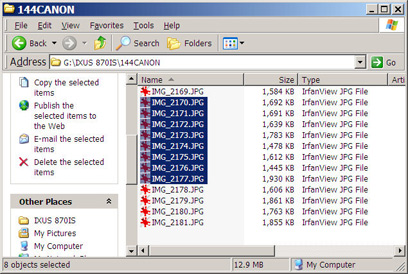
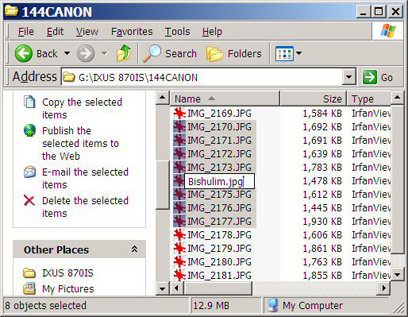
לאחר מכן הקשנו F2 ונתנו את השם הבסיסי, במקרה זה Bishulim.jpg.
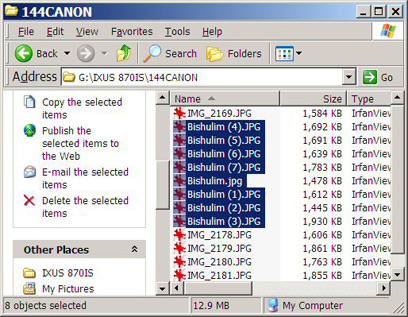
הקשנו Enter, וקיבלנו את הקבצים Bishulim (1).JPG, Bishulim (2).JPG, Bishulim (3).JPG וכולי.
ואיך עושים את זה חכם?
אם אתם רוצים קצת יותר גמישות בבחירת השמות, ובאופן כללי רוצים יותר שליטה בתהליך, הכלי הכי פשוט וזמין לצורך העניין היא תוכנת IrfanView החינמית. זה ייראה לכם קצת מסובך בהתחלה, אבל אחרי פעם אחת שתעשו את זה העסק יתברר כדי פשוט.
זה מה שעליכם לעשות:
א. הורידו את התוכנה, התקינו והפעילו אותה (שלוש דקות סה"כ) והיכנסו לתפריט File -> Batch Conversion/Rename.
ב. נווטו לתיקייה הרצוי. בחלונית הימנית העליונה, סמנו את הקבצים שאת שמותיהם אתם רוצים לשנות, והקליקו על Add.
ג. באמצע החלון, בחרו בתיקיית היעד (Output Directory), בה ייווצרו הקבצים עם השמות החדשים. תוכלו להקליק על הכפתור Use this directory as output, כדי להשתמש בתיקייה הקיימת.
ד. מתחת לנ"ל, בחלק Work as, בחרו ב-Batch rename.
ה. בתחתית החלון, בשדה Name Pattern בחרו בפורמט הרצוי. למשל, בדוגמא שלנו, בחרנו בפורמט Bishulim#, כאשר סימן הסולמית מסמל ספרה. לו היו לנו 100 קבצים, היינו בוחרים בפורמט Biskulim.
ו. הקליקו על Start.
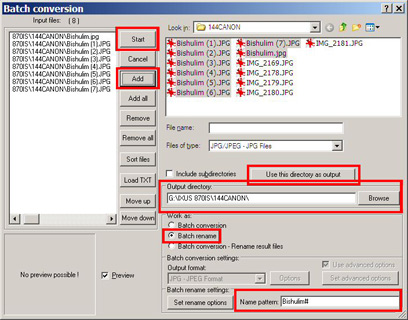
כברירת מחדל, הקבצים בשמות החדשים יווצרו באותה תיקייה, בלי למחוק את הקבצים הקיימים. הקליקו על Set Rename Options בתחתית החלון כדי לשנות גם את זה.
טריקים לדפדפן
טריק ראשון
כדי לשמור את דף האינטרנט ברשימת המועדפים שלך במהירות, הקש CTRL+D.
טריק שני
כדי להפוך טקסט בדפי אינטרנט לגדול יותר או קטן יותר, לחץ על תפריט תצוגה ולאחר מכן לחץ על גודל טקסט. הקש על F5 כדי לרענן את המסך.
טריק שלישי
כדי דף אינטרנט בדואר אלקטרוני על-ידי לחיצה על תפריט קובץ, הצבעה על שלח, ולאחר מכן לחיצה על דף בדואר אלקטרוני.
טריק רביעי
תמונות ורקעים באינטרנט מהווים טפטים נפלאים לשולחן העבודה. פשוט לחץ באמצעות לחצן העכבר הימני על התמונה הרצויה, ולאחר מכן לחץ על קבע כטפט.
טריק חמישי
כדי לגלול אל תחילת מסמך, הקש על מקש חץ למעלה.
טריק שישי
כדי לגלול אל תחילת מסמך בקפיצות גדולות, הקש על PAGE UP.
טריק שביעי
כדי לחזור במהירות אל דפים קודמים, באפשרותך ללחוץ על החץ למטה הקטן לצידו של לחצן קודם.
טריק שמיני
כדי לשנות את גודל השטח בדיסק הקשיח המשמש לאחסון קבצי אינטרנט זמניים, לחץ על תפריט כלים, לחץ על אפשרויות אינטרנט ולאחר מכן על הגדרות.
טריק תשיעי
באפשרותך לוודא כי דף האינטרנט המוצג מכיל את המידע המעודכן ביותר על-ידי הקשה על F5 כדי לרענן אותו.
טריק עשירי
Internet Explorer חוסך לך זמן והקשות מיותרות על-ידי השלמת כתובות URL שאתה מקליד לעיתים קרובות.
טריק אחד עשרה
כדי לעבור קדימה בין מסגרות, הקש CTRL+TAB.
טריק שתיים עשרה
כדי לעבור אחורה בין מסגרות, הקש SHIFT+CTRL+TAB.
טריק שלוש עשרה
באפשרותך להקליד מילה בשורת הכתובת ולהקיש על CTRL+ENTER כדי להוסיף http:/www. ו- .com בצידי המילה באופן אוטומטי.
טריק ארבע עשרה
אם תוכנית הדואר האלקטרוני שלך היא Microsoft Outlook או Outlook Express, באפשרותך לגרור קיצור דרך לאינטרנט לתוך הודעת דואר אלקטרוני.
כדי לשמור את דף האינטרנט ברשימת המועדפים שלך במהירות, הקש CTRL+D.
טריק שני
כדי להפוך טקסט בדפי אינטרנט לגדול יותר או קטן יותר, לחץ על תפריט תצוגה ולאחר מכן לחץ על גודל טקסט. הקש על F5 כדי לרענן את המסך.
טריק שלישי
כדי דף אינטרנט בדואר אלקטרוני על-ידי לחיצה על תפריט קובץ, הצבעה על שלח, ולאחר מכן לחיצה על דף בדואר אלקטרוני.
טריק רביעי
תמונות ורקעים באינטרנט מהווים טפטים נפלאים לשולחן העבודה. פשוט לחץ באמצעות לחצן העכבר הימני על התמונה הרצויה, ולאחר מכן לחץ על קבע כטפט.
טריק חמישי
כדי לגלול אל תחילת מסמך, הקש על מקש חץ למעלה.
טריק שישי
כדי לגלול אל תחילת מסמך בקפיצות גדולות, הקש על PAGE UP.
טריק שביעי
כדי לחזור במהירות אל דפים קודמים, באפשרותך ללחוץ על החץ למטה הקטן לצידו של לחצן קודם.
טריק שמיני
כדי לשנות את גודל השטח בדיסק הקשיח המשמש לאחסון קבצי אינטרנט זמניים, לחץ על תפריט כלים, לחץ על אפשרויות אינטרנט ולאחר מכן על הגדרות.
טריק תשיעי
באפשרותך לוודא כי דף האינטרנט המוצג מכיל את המידע המעודכן ביותר על-ידי הקשה על F5 כדי לרענן אותו.
טריק עשירי
Internet Explorer חוסך לך זמן והקשות מיותרות על-ידי השלמת כתובות URL שאתה מקליד לעיתים קרובות.
טריק אחד עשרה
כדי לעבור קדימה בין מסגרות, הקש CTRL+TAB.
טריק שתיים עשרה
כדי לעבור אחורה בין מסגרות, הקש SHIFT+CTRL+TAB.
טריק שלוש עשרה
באפשרותך להקליד מילה בשורת הכתובת ולהקיש על CTRL+ENTER כדי להוסיף http:/www. ו- .com בצידי המילה באופן אוטומטי.
טריק ארבע עשרה
אם תוכנית הדואר האלקטרוני שלך היא Microsoft Outlook או Outlook Express, באפשרותך לגרור קיצור דרך לאינטרנט לתוך הודעת דואר אלקטרוני.
מדריך להסרת חומת האש
בתור התחלה , נכנס לתפריט ההתחל/start ,
משם להגדרות , ומהגדרות ללוח הבקרה / Control Panel .
למי שלא הצליח , הנה תמונה שתמחיש מהלך זה :

לאחר מכן , נפתח לכם חלון ובו כל מיני אפשרויות.
זהו לוח הבקרה שלכם , מכאן נקליק על ;; ל"חומת האש של Windows " ונפתח את זה .
למי שלא הצליח , מהלך זה יוצג בדוגמא הבאה :
כעת נפתח לנו חלון ובו האפשרויות של חומת האש שלנו. בחלון זה ישנם 2 אפשרויות :
פעילה , ולא פעילה.
אם תרצו שחומת האש שלכם תהיה "פעילה" , לחצו על פעילה , ואם תרצו שלא תפעל, אז לחצו על "לא פעילה".
לרוב , לא מומלץ להשאיר את מחשבכם ללא חומת אש.
אני מציע להוריד חומת אש אחרת מהאינטרנט. תוכלו לחפש אנטיוירוסים ועוד תוכנות באתרנו.
בתמונה הבאה , נראה איך להעביר אותה למצב "לא פעיל" .
משם להגדרות , ומהגדרות ללוח הבקרה / Control Panel .
למי שלא הצליח , הנה תמונה שתמחיש מהלך זה :
לאחר מכן , נפתח לכם חלון ובו כל מיני אפשרויות.
זהו לוח הבקרה שלכם , מכאן נקליק על ;; ל"חומת האש של Windows " ונפתח את זה .
למי שלא הצליח , מהלך זה יוצג בדוגמא הבאה :
כעת נפתח לנו חלון ובו האפשרויות של חומת האש שלנו. בחלון זה ישנם 2 אפשרויות :
פעילה , ולא פעילה.
אם תרצו שחומת האש שלכם תהיה "פעילה" , לחצו על פעילה , ואם תרצו שלא תפעל, אז לחצו על "לא פעילה".
לרוב , לא מומלץ להשאיר את מחשבכם ללא חומת אש.
אני מציע להוריד חומת אש אחרת מהאינטרנט. תוכלו לחפש אנטיוירוסים ועוד תוכנות באתרנו.
בתמונה הבאה , נראה איך להעביר אותה למצב "לא פעיל" .
הירשם ל-
רשומות (Atom)
